





Рубрики
16 ДЕКАБРЯ 2025 Г

Вспомогательные справочники в системе «Адепт»
В любой компании со сложными процессами важно, чтобы система работала с едиными, согласованными данными. От того, насколько точно настроены классификаторы, перечни и справочные значения, зависит корректность документов, расчётов и аналитики. В «Адепт» роль такой базы играет блок «Вспомогательные справочники» — именно он обеспечивает единообразие данных и позволяет адаптировать систему под реальные процессы компании.
Ниже — подробный обзор возможностей этого блока.
Вспомогательные справочники
Для того, чтобы выпадающие списки содержали только те значения, которые нужны именно вашей компании, а также для хранения дополнительной информации, которая может быть использована в различных документах, в системе предусмотрена целая группа справочников, объединённых в общий блок «Вспомогательные справочники». На этот блок можно установить собственный уровень доступа, если наполнением данных в этих справочниках должен заниматься отдельный ответственный сотрудник, а кто-то из пользователей не должен их даже видеть.
Чтобы посмотреть содержимое блока «Вспомогательные справочники», необходимо зайти в пункт меню «Справочники» и выбрать соответствующую строку в левом меню программы.
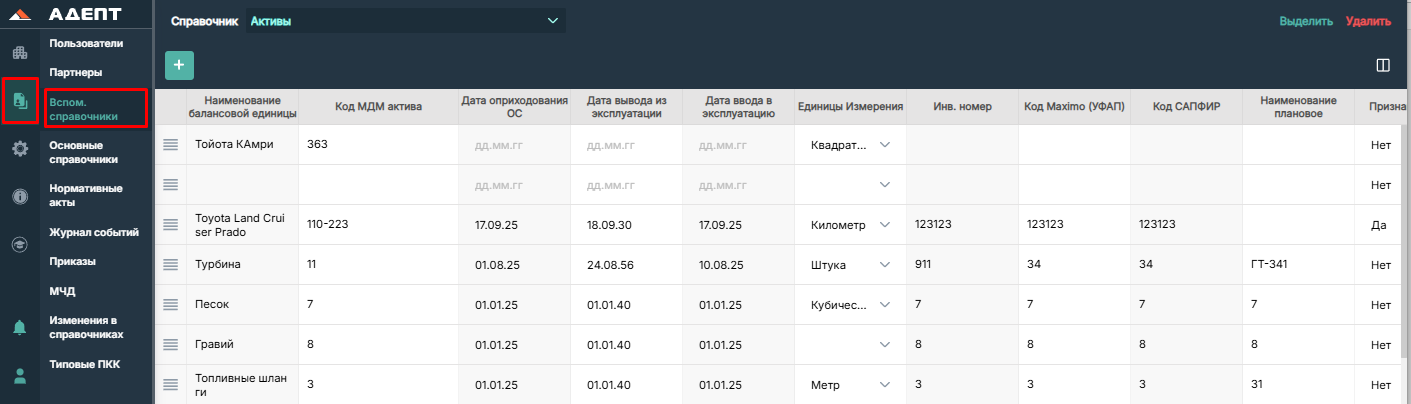
Рис. 1 Вспомогательные справочники
По умолчанию, блок открывается на справочнике «Активы».
Всего в системе — более 80 различных справочников, данные из которых используются в самых разных модулях, блоках и документах программы.
Например, справочник «Регионы»: указанные в нем регионы можно выбрать как в карточке проекта для указания региона строительства, так и в карточке партнера или в ведомостях, где он будет использоваться для расчета.

Рис. 2 Справочник «Регионы»
Другой пример вспомогательного справочника – «Статусы жизненного цикла». Сюда можно внести статусы, которые затем можно будет выбирать в выпадающем списке для статуса проекта:
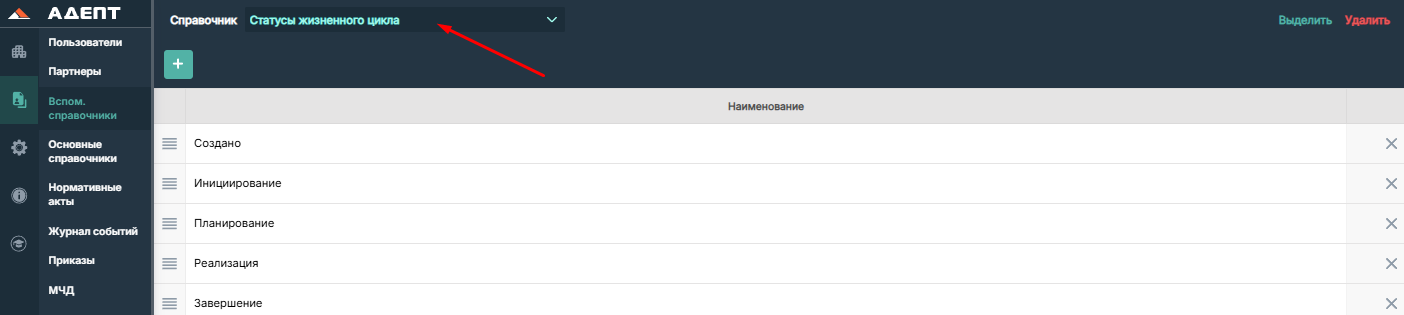
Рис.3 Справочник «Статусы жизненного цикла»
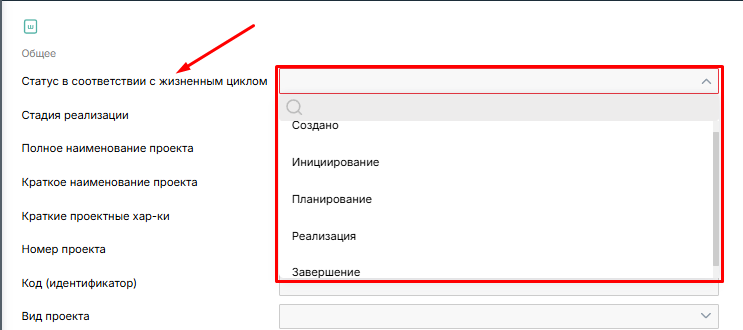
Рис.4 Использование данных справочника «Статусы жизненного цикла» при заполнении карточки проекта
Любой из вспомогательных справочников можно заполнить данными, используемыми именно в вашей компании. В зависимости от справочника, данные можно внести вручную либо загрузить из файла.
Для некоторых справочников возможна комбинация из этих вариантов:
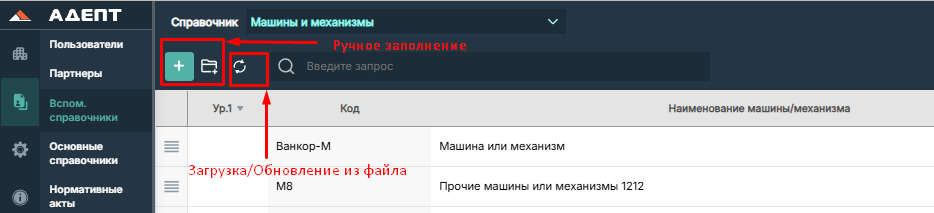
Рис. 5 Загрузка справочников
Многие справочники можно не только импортировать, но и выгружать из системы:
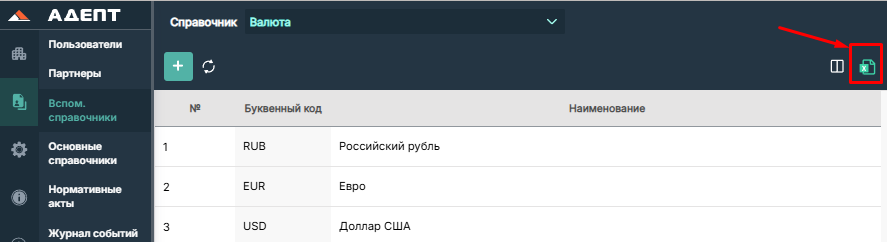
Рис. 6 Выгрузка справочников
Если в справочнике нужны не все имеющиеся столбцы, а только часть – то их экранное отображение можно легко скорректировать при помощи кнопки «Столбцы», создав собственный шаблон отображения на основе стандартного или любого другого имеющегося:
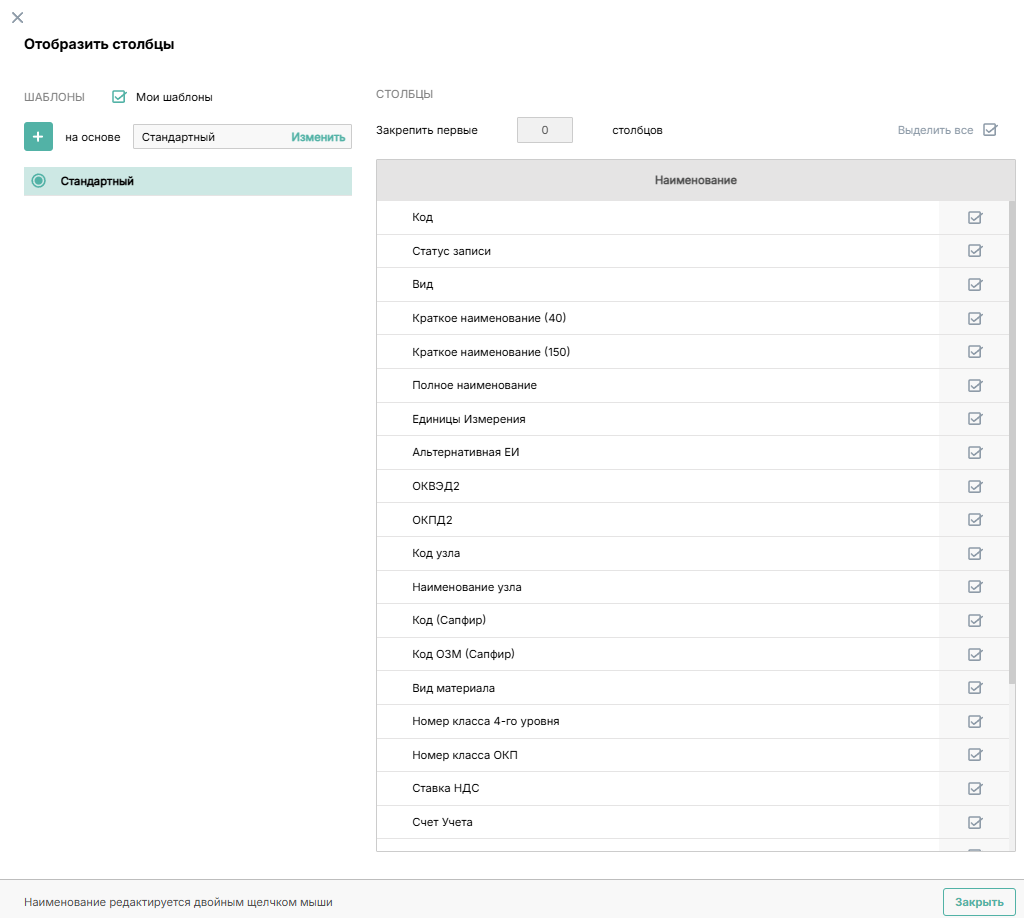
Рис.7 Отображение столбцов
Выбрать любой из вспомогательных справочников можно в выпадающем списке — справочники следуют в алфавитном порядке для удобства поиска:
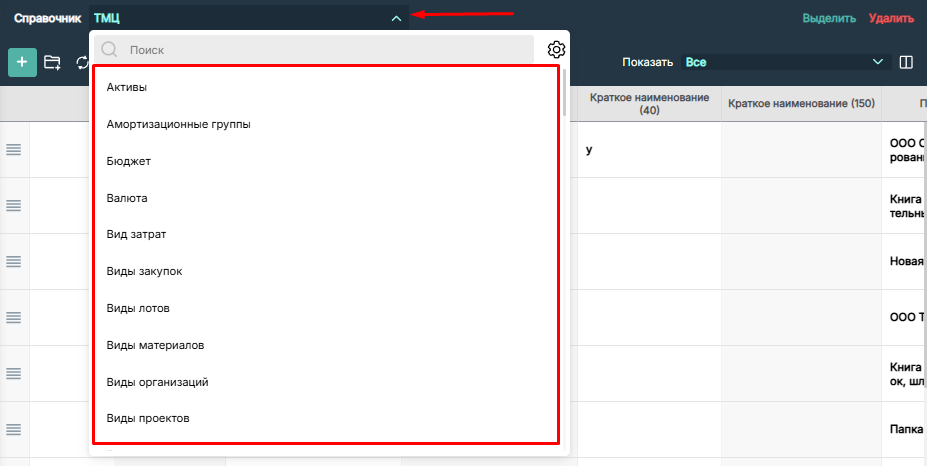
Рис.8 Поиск справочников через выпадающий список
А если Вы точно знаете, какой именно справочник Вам нужен, то можете воспользоваться поисковой строкой:
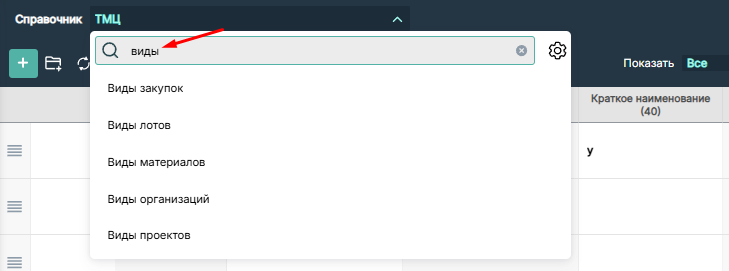
Рис.9 Поиск справочников через строку поиска
Выбрать справочники, которые будут доступны для выбора в выпадающем списке (ведь, возможно, Вам будут нужны не все 80+) можно через настройки:

Рис.10 Выбор справочников через настройки
Заполненные вспомогательные справочники – залог Вашего спокойствия и уверенности, что там, где это действительно важно, пользователь не заведет что-то своё, из-за чего станет проблематичным дальнейшее движение документа или формирование отчетности.
Заказать презентацию экосистемы Adept и посмотреть все её возможности.
Рекомендуем почитать: Оценка стоимости строительства на стадии проектирования.
Посмотреть один из кейсов по цифровизации
Новости цифровизации строительства читайте в нашем Телеграм-канале и ВКонтакте